


LaTeX 入门 · 前置篇 搭建 LaTeX 编写环境
1. 需要哪些组成部分
在 Windows 上用 VS Code 编写和编译 LaTeX 文档,需要三个部分协作:
VS Code(编辑器) +LaTeX Workshop 插件(编辑器与编译器的桥梁) +TeX Live(真正执行编译的发行版)三者的分工:
| 组成部分 | 主要作用 |
|---|---|
| VS Code | 编辑 .tex 源代码 |
| LaTeX Workshop | 提供代码补全、编译按钮、错误提示和 PDF 预览 |
| TeX Live | 提供 LaTeX 编译引擎(pdflatex / xelatex)和宏包 |
一个关键点:LaTeX Workshop 本身不含编译器。只装 VS Code + 插件,仍然无法把 .tex 编译成 PDF——编译能力来自 TeX Live。
安装顺序建议:先 TeX Live,再 VS Code,最后 LaTeX Workshop。这样装插件时 VS Code 能自动识别到 TeX Live 的编译器。
2. 安装 TeX Live
TeX Live 是跨平台的 LaTeX 发行版,包含常用的编译引擎、宏包、字体和参考文献工具。Windows 用户推荐使用它。
2.1 下载
官方下载页:https://mirrors.tuna.tsinghua.edu.cn/CTAN/systems/texlive/Images/(清华镜像,国内速度快)
下载其中的 ISO 镜像文件(如 texlive.iso),大小约 4–5 GB。
2.2 安装
在 Windows 资源管理器中,右键挂载下载好的 ISO 镜像,进入挂载的虚拟光驱,找到并双击运行 install-tl-windows.bat:
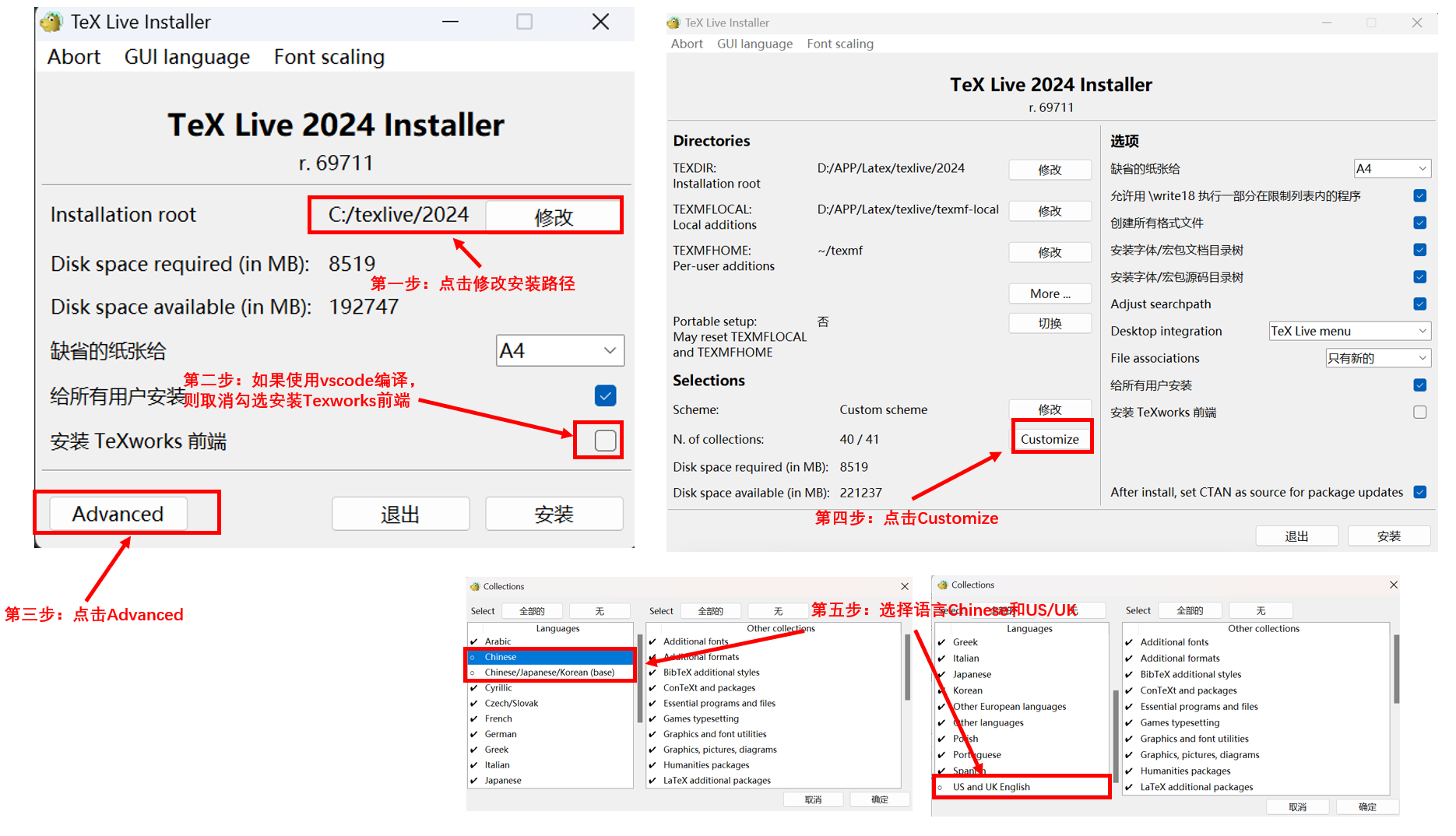
安装界面如上图。几个要点:
- 安装路径:默认装在
C:\texlive\2026,可点「修改」改到其他盘(路径尽量不要含中文和空格)。 - 完整安装 vs 最小安装:默认是完整安装(scheme-full),占用约 7 GB,省心;磁盘紧张可选最小安装,但后续可能要手动补装宏包。
- 确认后点「安装」,等待安装完成。完整安装耗时较长(30 分钟到 1 小时,取决于磁盘速度)。
2.3 验证安装
安装完成后重启 VS Code(让环境变量生效),然后在 VS Code 终端(Ctrl + ~)执行:
pdflatex --versionxelatex --versionlatexmk --version三个命令都能正常输出版本信息,说明 TeX Live 安装成功,编译器已加入系统 PATH。
如果终端报
无法将"xelatex"识别为 cmdlet...,说明PATH没配好。检查系统环境变量里是否包含C:\texlive\2026\bin\windows(版本号和路径按实际安装情况)。通常重启系统可解决;若仍不行,需手动将该路径添加到PATH。
3. 安装 VS Code 与 LaTeX Workshop
3.1 VS Code
VS Code 从官网下载安装:https://code.visualstudio.com/,过程与普通软件相同。
3.2 LaTeX Workshop 插件
打开 VS Code,按 Ctrl + Shift + X 打开扩展面板,搜索 LaTeX Workshop:
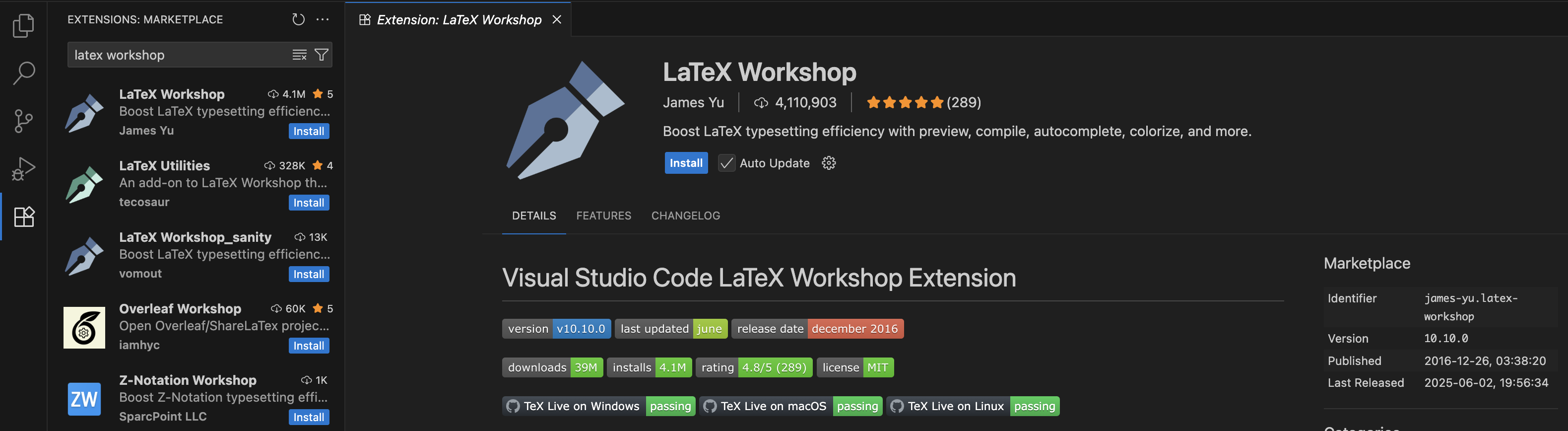
认准发布者为 James Yu 的那个,点「安装」。
装完 LaTeX Workshop 后,不要再装其他 LaTeX 编译或预览插件(如 LaTeX Tools、TeXLab 等),避免功能冲突。LaTeX Workshop 一个插件就覆盖了编译、预览、正反向跳转、代码补全的全部需求。
4. LaTeX Workshop 的关键配置
插件装好开箱即用,但有几个配置值得了解。打开 VS Code 设置的快捷键是 Ctrl + ,,然后在设置页面右上角点「打开设置 (JSON)」图标,可以直接编辑 settings.json。
4.1 编译工具链:latexmk
LaTeX Workshop 默认用 latexmk 作为编译工具链。latexmk 是一个智能编译器包装器,它会自动判断需要编译几次、是否要跑 BibTeX,一个命令搞定目录、交叉引用、参考文献的所有依赖。
插件内置的默认 tool 定义如下(源自扩展 package.json,无需手动配置):
{ "name": "latexmk", "command": "latexmk", "args": [ "-synctex=1", "-interaction=nonstopmode", "-file-line-error", "-pdf", "-outdir=%OUTDIR%", "-auxdir=%AUXDIR%", "%DOC%" ]}各参数含义:
-pdf:用 pdflatex 编译,输出 PDF;-synctex=1:生成同步定位信息,支持 PDF 和源代码之间的正反向跳转;-interaction=nonstopmode:遇到错误不暂停,继续编译;-outdir/-auxdir:指定输出目录和辅助文件目录;%DOC%:占位符,编译时替换为当前.tex文件的完整路径(不含扩展名)。
4.2 中文文档:用 xelatex recipe
含中文的文档需要 xelatex 编译。LaTeX Workshop 已经内置了 xelatex 的 recipe,不需要改 settings.json。
编译时在 VS Code 左侧活动栏点 TeX 图标,在「Build LaTeX project」下展开 recipe 列表,选 latexmk (xelatex) 即可。它对应的内置 tool 是:
{ "name": "xelatexmk", "command": "latexmk", "args": [ "-synctex=1", "-interaction=nonstopmode", "-file-line-error", "-xelatex", "-outdir=%OUTDIR%", "-auxdir=%AUXDIR%", "%DOC%" ]}和默认 latexmk 的唯一区别是 -pdf 换成了 -xelatex。
如果希望含中文的文档默认就用 xelatex 编译(不用每次手动切 recipe),可以把 xelatexmk 这个 recipe 调到 latex-workshop.latex.recipes 列表的第一位——LaTeX Workshop 总是使用列表第一个 recipe 作为默认编译方式。
4.3 常用配置项
| 配置项 | 作用 | 默认值 / 可选值 |
|---|---|---|
latex-workshop.view.pdf.viewer | PDF 预览方式 | tab(VS Code 内标签页);可选 browser、external |
latex-workshop.latex.autoBuild.run | 何时自动编译 | 默认 onFileChange(依赖文件变化即编译);可选 onSave(仅 .tex 保存时编译)、never(关闭自动编译) |
latex-workshop.latex.clean.subfolder.enabled | 清理辅助文件时是否递归子目录 | false |
latex-workshop.message.error.show | 编译失败时是否弹出错误提示 | true |
4.4 PDF 正反向跳转
这是 LaTeX Workshop 最实用的功能之一:
- 正向跳转(源码 → PDF):在
.tex里右键 →「SyncTeX from cursor」,或快捷键Ctrl + Alt + J; - 反向跳转(PDF → 源码):在 PDF 预览里
Ctrl + 左键点击某个位置,光标会跳到对应的源代码。
前提是编译时带了 -synctex=1(默认已带)。
5. 跑通第一个文档
环境装好后,用一个小文档端到端验证。
5.1 新建项目
新建一个文件夹(如 latex-test),用 VS Code 打开,在其中创建 hello.tex:
\documentclass{ctexart}
\title{环境验证}\author{测试}\date{\today}
\begin{document}\maketitle
你好,\LaTeX{}。这是一份用于验证编译环境的测试文档。
\section{公式测试}勾股定理:$a^2 + b^2 = c^2$。
\end{document}5.2 编译并预览
编译有两种触发方式:
- 自动编译(默认开启):插件的
latex-workshop.latex.autoBuild.run默认值是onFileChange,意思是只要检测到依赖文件变化(包括保存.tex)就会自动编译。所以正常情况下保存文件就会触发编译,无需额外配置。 - 手动编译:点击左侧活动栏的 TeX 图标 →「Build LaTeX project」,或快捷键
Ctrl + Alt + B。
编译完成后点「View LaTeX PDF」,或快捷键 Ctrl + Alt + V,会在侧边打开 PDF 预览:
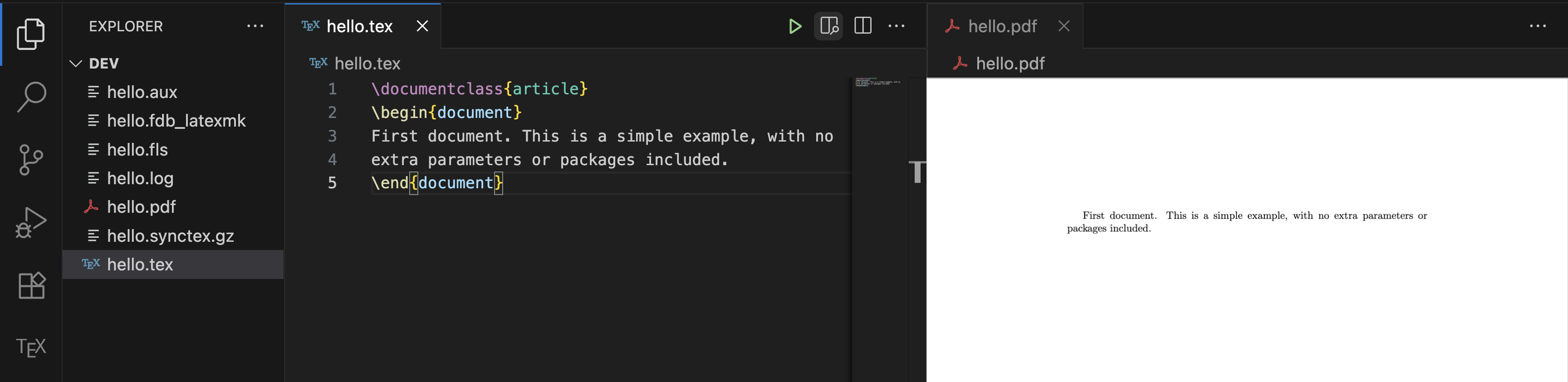
源代码和 PDF 并排显示,改一处保存,右侧 PDF 自动更新,正反向跳转也可用——这就是日常写作的工作流。
如果编译含中文文档时报错,检查两点:编译器是否切到了 latexmk (xelatex) recipe(见 4.2);文档类是否用的是 ctexart 而非 article。
6. 常见问题排查
| 现象 | 原因 | 解决 |
|---|---|---|
终端找不到 pdflatex 命令 | TeX Live 未加入 PATH | 重启系统;或手动添加 C:\texlive\2026\bin\windows 到 PATH |
| 编译按钮没反应 | 未识别到 .tex 文件 / 工具链配置错误 | 确认文件后缀是 .tex;检查 settings.json 的 tools 配置 |
| 中文显示成方块或报错 | 用了 pdflatex 编译中文 / 没用 ctex 类 | 换 xelatex + ctexart |
| PDF 预览一片空白 | 编译失败但没注意看错误 | 看「问题」面板或「输出」面板的报错信息 |
! LaTeX Error: File 'xxx.sty' not found | 缺少某个宏包 | 完整安装 TeX Live 一般不会缺;最小安装需 tlmgr install 宏包名 |
| 预览 PDF 不随源码更新 | 自动编译被关了(autoBuild.run 设为 never)/ 编译失败 | 检查 latex-workshop.latex.autoBuild.run 是否为默认的 onFileChange;看「输出」面板是否有报错;或手动 Ctrl + Alt + B 重新编译 |
7. 小结
到此,一套完整的 LaTeX 编写环境就绪:
- TeX Live 提供编译引擎和宏包;
- VS Code 编辑源代码;
- LaTeX Workshop 串联编译与预览,支持正反向跳转;
- 默认
latexmk工具链自动处理多次编译;中文文档切到xelatex。
后续篇章默认这套环境已经可用,不再重复安装步骤。从下一篇开始,进入 LaTeX 的语言本身——命令、环境、文档类与文档骨架。
环境搭建部分参考了 TeX Live 官方指南及 LaTeX Workshop 文档。
支持与分享
如果这篇文章对你有帮助,欢迎分享给更多人或打赏支持!
音乐
暂未播放